This is default featured slide 1 title

Go to Blogger edit html and find these sentences.Now replace these sentences with your own descriptions.This theme is Bloggerized by Lasantha Bandara - Premiumbloggertemplates.com.

This is default featured slide 2 title

Go to Blogger edit html and find these sentences.Now replace these sentences with your own descriptions.This theme is Bloggerized by Lasantha Bandara - Premiumbloggertemplates.com.

This is default featured slide 3 title

Go to Blogger edit html and find these sentences.Now replace these sentences with your own descriptions.This theme is Bloggerized by Lasantha Bandara - Premiumbloggertemplates.com.

This is default featured slide 4 title

Go to Blogger edit html and find these sentences.Now replace these sentences with your own descriptions.This theme is Bloggerized by Lasantha Bandara - Premiumbloggertemplates.com.

This is default featured slide 5 title

Go to Blogger edit html and find these sentences.Now replace these sentences with your own descriptions.This theme is Bloggerized by Lasantha Bandara - Premiumbloggertemplates.com.

Showing posts with label Win7. Show all posts

Monday, 15 April 2013

Menampilkan Hidden Files di Windows 7


Seperti halnya dalam sistem operasi Windows XP, dalam Windows 7 juga secara default tidak menampilkan beberapa folder dan file yang merupakan bagian dari sistem operasi. File tersebut lebih kita kenal sebagaihidden files atau protected operating system files. Salah satu alasan tidak ditampilkannya protected operating system files adalah untuk mencegah keruksakan sistem misalnya karena tanpa sengaja kita merubah atau men-delete file tersebut. Tetapi untuk keperluan troubleshooting seringkali kita membutuhkan akses ke file dan folder tersebut. Lalu bagaimanakah cara menampilkannya? Untuk Anda pengguna Windows 7 pemula seperti saya, dibawah ini adalah ini adalah "cara untuk menampilkan Hidden Files di windows 7".
  1. Klik Start, pilih Control Panel.
  2. Setelah jendela Control Panel terbuka, klik Appearance and Personalization .
  3. Tampilannya seperti dibawah ini, perhatikan bagian Folder Option.
  4. Klik pada link Show hidden files and folders
  5. Pilih Tab View pada jendela Folder Option 

  6. Pada bagian Hidden files and folders klik pilihan show hidden files, folder,and drives.
    Dengan mengaktifkan pilihan ini kita bisa melihat semua file, folder dan Drive yang sebelumnya tak terlihat.
  7. Uncheck / hilangkan tanda checkmark pada pilihan Hide extensions for known file types.
    Dengan meng-uncheck pilihan ini kita dapat melihat extension yang digunakanpada semua file seperti .docx, .txt dan sebagainya.
  8. Uncheck / hilangkan tanda checkmark pada pilihan Hide protected operating system files (Recommended).
    Dengan meng-uncheck pilihan ini maka file yang merupakan bagian dari sistem operasi seperti dalam folder Windows akan terlihat.
  9. Klik Apply dan kemudian tekan OK.
Sekarang buka kembali jendela Windows Explorer, maka kita bisa menemukan beberapa folder dan files yang tadinya tidak terlihat. Demikianlah cara menampilkan Hidden Files di Windows 7, semoga bisa berguna khususnya bagi pemula seperti saya.
Sharing Internet via WiFi di Windows 7

Artikel tentang sharing internetmenggunakan WiFi  ini merupakan kelanjutan dari artikel sebelumnya tentangcara membuat jaringan WiFi Ad hoc di windows 7. Setelah kita mengetahui betapa mudahnya membuat jaringan Ad hoc di windows 7 yang dapat kita gunakan untuk saling berkomunikasi dan berbagi data, maka kali ini kita akan memanfaatkan atau membuat jaringan Ad hoc untuk sharing koneksi internet wireless.

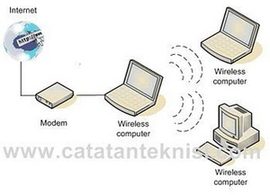
Dalam contoh kasus ini, misalkan Notebook kita mempunyai koneksi internet dari sebuah jaringan LAN atau langsung dari modem / router ADSL yang terhubung lewat kabel ke port LAN Notebook kita.  Kemudian kita akan membagi atau share koneksi internet tersebut ke beberapa komputer lainnya menggunakan interface Wireless LAN yang ada pada Notebook. Jadi seakan-akan notebook kita menjadi Accest Point (AP). Topologinya kurang lebih terlihat seperti pada gambar dibawah:

sharing internet
Dari gambar diatas, untuk melakukan "sharing internet connection", pertama kita seting / membuat jaringan wifi ad hoc terlebih dahulu pada notebook (wireless computer), kemudian aktifkan "Internet Connection Sharing" pada interface LAN pada notebook (wireless computer)tersebut. Langkah-langkahnya adalah sebagai berikut:
  1. Colokkan kabel LAN dari modem atau jaringan ke port LAN Notebook.
  2. Aktifkan interface WiFi pada pada Notebook (wireless computer).
  3. Klik tombol Windows Start, pada kolom Search programs and files ketik: adhoc kemudian enter.
  4. Jendela Setup Ad Hoc Network akan terbuka, klik Next untuk melanjutkan
  5. Pada kolom Network name isi dengan nama yang akan kita gunakan sebagai SSID, contohnya: CATATANTEKNISI, Pilih mode security; WEP, WPA2-Personal atau Open. Dalam contoh ini saya memilih mode Open, kemudian klik Next.
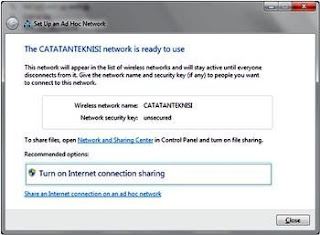
  6. Akan muncul jendela The CATATANTEKNISI network is ready to use, dan pada bagian bawah terdapat pilihan: Turn on Internet connection sharing. klik pada bagian ini untuk mengaktifkan fitur internet connection sharing. Setelah selesai klik Close.
    internet connection sharing

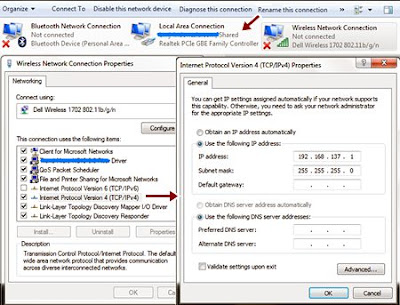
  7. Dengan mengaktifkan internet connection sharing pada jaringan ad hoc tersebut, secara otomatis akan membuat IP Address dari wireless LAN menjadi 192.168.37.1 / 24. Interface Local Area Connection menjadi Shared, sedangkan Wireless Network Connection masih Not Connected, karena belum ada user yang connect ke jaringan Ad hoc atau SSID CATATANTEKNISI. Untuk lebih jelasnya dapat dilihat pada properties network connection seperti berikut:

    sharing internet wifi
  8. Agar komputer atau notebook lain dapat terhubung ke internet lewat notebook (wireless computer) kita, maka kita harus men-set secara manual IP Address di tiap-tiap notebook dengan IP Address sebagai berikut:
    • IP Address yang dapat digunakan mulai dari : 192.168.137.2 sampai dengan 192.168.137.254
    • Subnet Mask : 255.255.255.0
    • Default Gateway : 192.168.137.1 (IP Address Notebook kita)
    • Prefered DNS server: 192.168.137.1 (IP Address Notebook kita)
  9. Selanjutnya untuk memulai sharing koneksi internet, hubungkan Wireless tiap-tiap notebook tersebut ke SSID CATATANTEKNISI 
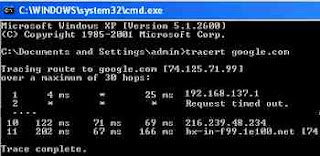
  10. Setelah terhubung, lakukan perintah ping atau traceroute ke google.com. Hasilnya akan terlihat seperti gambar dibawah.

    sharing internet
Sharing koneksi internet via WiFi telah selesai dilakukan,

System Restore Windows 7

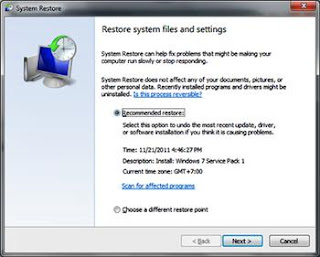
Sama seperti pendahulunya yaitu Windows XP, pada Sistem Operasi Windows 7 terdapat fitur yang disebut System Restore. Fitur ini berguna untuk mengembalikan setingan Windows (rollback) ke kondisi (state)tertentu. Misalkan suatu saat setelah kita menginstall suatu program tiba-tiba komputer menjadi crash, maka untuk mengembalikan sistem file dan program komputer ke kondisi sebelumnya dimana windows dalam keadaan stabil, cukup kitarestore sistem windows tersebut ke restore point yang telah ditetapkan.

system restore windows 7 iamage
Dalam artikel kali ini saya akan berbagi info tentang bagaimana mengaksesSystem Restore di Windows 7. Mudah-mudahan artikel ini ada manfaatnya terutama bagi temen-temen yang baru menggunakan sistem operasi Windows 7. Berikut langkah-langkah membuat restore point dan merestore system file di windows 7 menggunakan utility bawaan Windows 7 yaitu System Restore:
  1. Klik kanan My Computer pada Start menu.
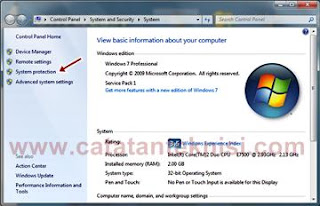
  2. Klik Properties, lalu pilih System Protection seperti terlihat pada gambar dibawah:

    system protection windows 7 image
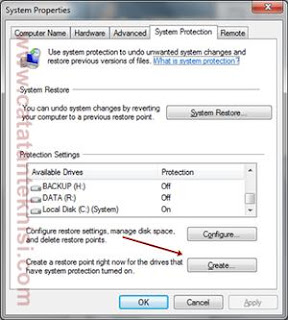
  3. Untuk menggunakan System Restore ini pertama kita harus membuat terlebih dahuluRestore Point. Klik tombol Create seperti gambar dibawah:

    create system restore image
  4. Akan muncul jendela pop up "Create a restore point", ketikkan deskripsi dari restore point yang akan kita buat, misalnya "Install Windows 7 Service Pack 1"  Secara otomatis system restore juga akan menambahkan tanggal pembuatan restore point tersebut.
  5. Sekarang kita telah punya restore point, apabila suatu saat dibutuhkan kita bisa merestore windows kembali ke setingan ini dengan cara mengklik tombol "System Restore" pada tampilan seperti gambar pada langkah no 3.
  6. Selanjutnya pilih restore point yang kita kehendaki, klik Next lalu Finish.
    restore system file dan program
  7. Biarkan komputer merestart dan setelah muncul konfirmasi bahwa restore system complete, maka berarti system windows telah kembali ke kondisi dimana restore point tersebut dibuat.
Demikian cara membuat restore point dan merestore system file windows 7 menggunakan tool bawaan windows yaitu System Restore. Perlu diingat bahwa ada kalanya dalam menggunakan system restore pada windows 7 ini tidak selamanya berhasil dan sebaiknya drive yang kita aktifkan system protection-nya hanya drive C saja.

Mempercepat Waktu Booting Windows 7

Lamanya waktu booting merupakan kesan pertama dalam menentukan seberapa cepat kinerja windows 7 yang kita gunakan. Apabila waktu booting terasa lama, makacap "windows lambat" langsung kita vonis ke komputer tersebut.

Dalam artikel kali ini saya akan berbagi tips cara mempercepat waktu booting windows 7 dengan melakukan tweak terhadap file system configuration utility  yaitu file msconfig.exe yang lokasinya terdapat di folder  C:\Windows\System32.

Berikut step by step modifikasi msconfig untuk mempercepat waktu booting windows 7:
  1. Buka jendela System Configuration Utility dengan cara klik Start, pada kota Search programs and files ketik: msconfig

  2. Klik tab Boot, tampilannya tampak seperti gambar dibawah. Centang pilihan No Boot GUI, ini bertujuan untuk menghilangkan munculnya animasi logo Windows pada saat booting yang akan memberikan penghematan waktu booting windows 7.

  3. Selanjutnya masih pada tampilan jendela yang sama, klik tombol Advanced options, kemudian centang pada pilihan Number of processors lalu pilih angka paling besar yang menunjukkan jumlah core processor yang terdapat tersedia. Disini karena komputer saya masih menggunakan processor dual core maka angka maksimalnya cuma 2. Klik OK untuk kembali ke jendela utama msconfig windows7.

  4. Selanjutnya klik tab Startup yang akan menampilkan program-program apa saja yang di-load saat windows startup. Untuk mempercepat waktu booting windows 7 pastikan hanya program yang penting saja yang dipanggil secara otomatis. Untuk itu uncheck (jangan dicentang) program-program yang tidak perlu di-load secara otomatis saat windows booting. Kemudian klik OK

  5. Selanjutnya klik Restart dan coba rasakan perubahan waktu booting yang sekarang.  
Demikianlah cara mempercepat waktu booting windows 7 dengan melakukan tweak terhadap file msconfig.exe. Cara ini merupakan salah satu tips dari 10 Cara Mempercepat Windows 7. 

Membuat Automatic Shutdown di Windows 7

Ide tulisan tentang "Bagaimana cara membuat automatic shutdown di windows 7" ini berawal ketika penulis harus meninggalkan komputer, padahal saat itu komputer sedang "nanggung" mendownload file yang cukup besar. Setelah melihat estimasi waktu download sekitar 40 menit lagi, maka penulis putuskan untuk membuatscheduled task yang berfungsi untukmematikan komputer secara otomatis 1 jam dari sekarang.

Bagi temen-temen yang tertarik ingin mengetahui bagaimana caranya membuat automatic shutdown pada windows 7 sehingga dapat mematikan komputer secara otomatis pada waktu yang telah kita tentukan, berikut adalah langkah-langkahnya:

  1. Buka jendela Task Scheduler 
    • Klik Start, pilih All Program, pilih Accessories, pilih System Tools kemudian klik Task Scheduler. 
    • atau bisa juga dengan klik Start, ketik: Taskschd.msc pada kotak Search programs and files

    create-scheduled-task
  2. Klik Create Basic Task, berikan nama dan deskripsi untuk task tersebut, misalnya dengan nama "Membuat Automatic Shutdown Windows 7". Klik Next untuk melanjutkan.
  3. Pada menu Task Trigger, tentukan kapan task (pekerjaan) tersebut akan dieksekusi, misalnya harian, mingguan dan yang lainnya. Karena saya hanya akan menjalankanAutomatic Shutdown ini cuma sekali, maka saya pilih One Time.
  4. Selanjutnya tentukan waktu (tanggal dan jam) kapan trigger (pemicu) tersebut akan dijalankan. Klo sudah selesai klik Next.
  5. Selanjutnya pada menu Action, tentukan apa yang akan dijalankan oleh task tersebut pada waktu yang telah kita tentukan. Disini kita pilih Start a program. Klik Next.
  6. Selanjutnya pada Program/script pilih program shutdown.exe atau ketik:C:\Windows\System32\shutdown.exe /s.

    automatic-shutdown-windows7-task
  7. Selanjutnya Klik Finish.
Mungkin itulah tutorial singkat tentang cara Membuat Automatic Shutdown pada komputer yang menggunakan Windows 7. Sebagai catatan jangan lupa untuk menambahkan argument /syang merupakan perintah agar program shutdown.exe harus mematikan komputer.

Membuat Auto Login pada Windows 7

Cara membuat agar user tertentu bisa langsung login tanpa harus mengetikkan password dikenal dengan istilah Auto Login. Bagi temen-temen yang menggunakan Windows XP tips membuat Auto Login ini dapat dibaca pada postingan saya beberapa waktu yang lalu tentang bagaimana cara membuat Auto Login pada Windows XP.


Lalu, bagaimana cara membuat Auto Login pada Windows 7... ternyata caranya juga tidak jauh berbeda. Dalam tips windows 7 kali ini, saya akan menunjukkan salah satu caranya.

Cara Membuat Auto Login pada Windows 7
  1. Tentukan atau buat terlebih dahulu user account yang akan login secara automatis.
  2. Klik tombol Start, pada kotak Search programs and files, ketik: Netplwiz lalu tekan Enter.
  3. Akan muncul jendela User Accounts yang menampilkan nama-nama user yang terdapat pada komputer tersebut.

    Auto Login Windows 7
  4. Klik nama user yang akan dibuat auto login, lalu uncheck pada kotak "Users must enter a username and password to use this computer" , tekan OK.
  5. Selanjutnya masukkan password user tersebut. Setelah selesai klik OK.

    Automatically Log On
  6. Untuk mencobanya silahkan restart komputer Anda.
Ternyata cara membuat Auto Login pada Windows 7 itu sangat mudah bukan..?

How to run Check Disk in Windows 7

Check Disk is a disk utility program to scans the hard drive(s) for bad storage blocks on the physical disk. Check Disk utility can repair problems related to bad sectors, lost clusters, cross-linked files, and directory errors. To use Check Disk utility, you must log on as an administrator or as a member of the Administrators group. 

How to run Check Disk in Windows 7:
  1. Click the Start button Start icon, and then click Computer.
  2. Right-click the hard disk drive that you want to check, and then click Properties.

  3. Click the Tools tab, and then, under Error-checking, click Check now.


    • To automatically repair problems with files and folders that the scan detects, select Automatically fix file system errors. Otherwise, the disk check will simply report problems but not fix them.
    • To perform a thorough disk check, select Scan for and attempt recovery of bad sectors. This scan attempts to find and repair physical errors on the hard disk itself, and it can take much longer to complete.
    • To check for both file errors and physical errors, select both Automatically fix file system errors and Scan for and attempt recovery of bad sectors.
    • Click Start.
  4. Depending upon the size of your hard disk, this may take several minutes. For best results, don't use your computer for any other tasks while it's checking for errors.
Note: 
If you select Automatically fix file system errors for a disk that is in use, you'll be prompted to reschedule the disk check for the next time you restart your computer.

Memperbaiki Windows 7 Black Screen

Cara memperbaiki Windows 7 Black Screenini saya tulis berdasarkan kejadian kemaren ketika memperbaiki komputer dengan OS Windows 7 yang hanya menampilkan layar hitam (black screen) pada monitor. Windows 7 Black Screen ini terjadi setelah user berhasil login tetapi windows tidak bisa start up secara normal, yang ada hanya tampilan layar gelap dengan kursor mouse yang masih bisa digerak-gerakan.

Untuk memperbaiki windows 7 black screen tersebut saya mencoba masuk ke Windows Safe Mode, tetapi kejadiannya tetap sama, windows hanya menampilakan layar hitam dan tidak bisa diapa-apain lagi. Akhirnya saya keluarkan jurus berikutnya dalam tahap perbaikan komputer yaitu dengan mencoba mengembalikan setingan Windows ke kondisi sebelumnya lewat utility System Restore, dan Alhamdulillah dengan cara ini error windows 7 black screen bisa diperbaiki.

System Recovery Option Windows 7

Berikut cara saya memperbaiki tampilan Windows 7 Black Screen dengan menggunakan utilitySystem Restore:
  1. Seperti biasa, masuk ke menu Advance Boot Option dengan menekan tombol F8 pada saat Windows akan startup.
  2. Pilih Repair Your Computer
  3. Pada jendela System Recovery Option pilih (klik) tool System Restore
  4. Pilih Restore Point yang merupakan tanggal dimana setingan Windows akan dikembalikan (restore). Untuk melihat restore point yang lain bisa dilakukan dengan mengklik tombolShow more restore points. Klik Next untuk melanjutkan.
  5. Ikuti langkah berikutnya dimana Windows akan merestart dan memulai proses restore
  6. Setelah proses restore system windows berhasil, kita coba untuk login lagi. Apabila tidak bisa login, misal karena ada service yang tidak berfungsi coba komputer direstart kembali.
  7. Dengan cara diatas kerusakan Windows 7 Black Screen berhasil diperbaiki.
Selain dengan menggunakan utility System Restore, untuk memperbaiki Windows 7 Black Screen ini kita juga bisa menggunakan cara sebagai berikut:
  1. Download terlebih dahulu aplikasi fixshell.exe disini
  2. Masuk ke menu Advance Boot Option dengan menekan F8 dan pilih Windows Safe Mode with Command Prompt.
  3. Jalankan perintah: sfc/ scannow untuk memperbaiki windows system file dan mengembalikan explorer.exe
  4. Apabila jendela windows explorer sudah bisa berfungsi, jalankan aplikasi fixshell.exediatas.
  5. Restart Komputer.
Demikianlah cara untuk memperbaiki tampilan Windows 7 Black Screen atau dikenal juga dengan istilah Black Screen Of Death (BSOD), yaitu dengan menggunakan utility system restoreatau aplikasi fixshell.

Menggunakan Windows 7 Action Center

Windows 7 Action Center merupakan salah satu fitur dalam Windows 7 yang dapat kita gunakan untuk mengetahui kondisi baik atau buruk yang terjadi pada sistem komputer.Action Center adalah tempat pusat untuk melihat berbagai tanda peringatan (alert) dan mengambil tindakan yang dapat membantu menjaga Windows berjalan lancar.

Jika Windows mendeteksi adanya masalah pada komputer, maka peringatan untuk masuk ke Action Center ini akan muncul ditaskbar, berupa adanya icon bendera putih yang diberi tanda silang merah. Klik tanda tersebut dan kita akan dibawa ke jendela Action Center seperti dibawah:


Terdapat 2 bagian utama dari Windows 7 Action Center ini yaitu bagian Maintenance danSecurity. Termasuk didalamnya Windows Error Reporting, Windows Defender, dan User Account Control.

Dalam Action Center ini kita akan diberitau tentang pengaturan keamanan dan pemeliharaan yang perlu diperhatikan. Item merah dalam Action Center diberi label Penting (Important), dan menunjukkan masalah yang serius yang harus ditangani segera, seperti windows yang perlu di update. Item kuning adalah tugas yang disarankan untuk dilakukan seperti men-scan komputer dengan Antivirus seperti terlihat pada gambar diatas.

Diagnosa Masalah di Windows 7 dengan Reliability Monitor

Reliability Monitor adalah sebuah tool yang terdapat pada sistem operasi Windows 7 yang berguna untuk mengetahui masalah hardware dan software dan perubahan lainnya yang terdapat pada komputer. Reliability Monitor menyediakan indeks stabilitas yang berkisar dari 1 (paling kurang stabil) sampai 10 (paling stabil). Kita dapat menggunakan indeks ini untuk membantu mengevaluasi kehandalan dari komputer kita saat ini. Setiap perubahan yang kita buat ke komputer atau masalah yang terjadi pada komputer akan mempengaruhi nilai indeks stabilitas ini.

Untuk mengakses atau membuka Reliability Monitor, bisa dilakukan dengan beberapa cara, antara lain :
  • Melalui jendela Action Center, pada bagian Maintenance, klik pada link View reliability history
  • Dengan mengetik: Reliability Monitor pada kotak "search program and file" pada Start menu.
windows 7 reliability monitor

Reliability Monitor bisa menampilkan informasi dalam rentang harian atau mingguan( view by days-weeks ). Untuk melihat hari atau minggu sebelumnya, klik tombol panah disamping kiri atau samping kanan grafik.

Dalam Grafik Windows 7 Reliability Monitor ini terdapat 5 jenis informasi yang dipantau, yaitu:
  1. Aplication failures,   yaitu masalah dengan program / aplikasi seperti misalnya Aplication Stopped Responding
  2. Windows failures, masalah yang terdapat dalam Windows seperti misalnya The computer has rebooted from a bugcheck
  3. Miscellaneous failures,  masalah-masalah lainnya seperti misalnya Critical Even-Windows Not Properly Shutdown.
  4. Warnings, berisi peringatanseperti misalnya Unsuccessful Aplication Removal.
  5. Information,  berisi informasi seperti Successful Aplication Installation.
Setiap masalah ditandai dengan tanda buletan merah dengan tanda silang putih, misalnya pada gambar diatas terdapat pada masalah Aplication Failure. Untuk melihat informasi detail dari masalah tersebut, klik pada masing-masing kolom tersebut.